Wey's note
只是一些隨手筆記
顯示具有
電腦
標籤的文章。
顯示所有文章
顯示具有
電腦
標籤的文章。
顯示所有文章
2020年8月5日 星期三
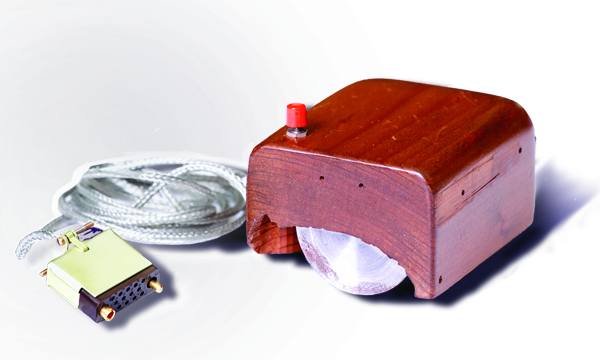
滑鼠發明創造人William English過世
當時的滑鼠, 截圖自維基百科
William English 維基百科
滑鼠發明人 William English 於 2020年7月26日過世
唉, 2020 年帶走了好多人
下面為1968年當時滑鼠展示影片
2020年2月7日 星期五
M.2 SSD硬碟規格及解唯讀
為了幫舊電腦原本 256Gb 硬碟升級容量, 買了一條 1Tb 的新硬碟, 沒多想這種 M.2 硬碟的規格有很多種就買了, 插入電腦內 BIOS 一直讀不到硬碟, 上網問了估狗大神之後才發現買錯規格, 原本電腦支援的是 M.2 SATA 規格, 新買的是 M.2 NVMe 規格, 而且當中還有分M key、B key 及 B+M key, 昏倒...
原來的256Gb硬碟, 那個 SATA 標誌鬼才看的到
(B+M key)
新買的1Tb硬碟, NVMe規格 (M key)
read more »
2019年8月20日 星期二
解決電腦無法支援虛擬機器的方法
這十幾天因為電腦自動更新後無法再繼續使用虛擬機器,
求救客服也無解,
拿到維修中心也無法幫我降版BIOS,
必須送到資訊中心才有舊版BIOS降版,
送去的話就一個禮拜沒電腦用,
本來想說等到官網釋出新版BIOS後再來試試,
但最近才更新的,
下一版不曉得要等到什麼時候,
放棄之餘自己再開啟電腦BIOS來試試,
結果就被試出來,
而且還非常簡單,
真是蠢卡了十幾天 😆
開啟BIOS後, 到進階選項中, 在SVM Mode Enabled 狀態下, UMA Frame buffer Size 選擇 Auto, 對, 就是這麼簡單, 重開機之後沒有問題
read more »
2019年8月13日 星期二
電腦自動更新BIOS後無法使用CPU虛擬化
本來前幾天使用 Hyper-V 好好的, 沒想到電腦自動更新 BIOS 後, Hyper-V 的 VM 無法開啟, 檢查一下 BIOS 發現 CPU 虛擬化功能被自動關閉, 如果開啟 CPU 虛擬化功能, 則重開機後電腦無反應, 沒有進到作業系統, 螢幕整個一片黑, 已經求救ASUS客服希望他們能解決
1. 本來 BIOS 版本為301版, 被自動更新為305版
2. CPU 虛擬化功能被自動關閉
2019年8月4日 星期日
Windows 10 自動更新後開始功能表無法下拉
w-studio.idv.tw
換新電腦還沒幾天, Windows 10 就自動跑更新, 接著發現「開始功能表」怎麼突然無法下拉, 點任何圖示都無反應, 然後「開始功能表」又自己關掉, 上網問了估狗大神後找到解決方法
開啟powershell, 執行 dism /online /cleanup-image /restorehealth
再重新開機就好了
2019年8月2日 星期五
購入新電腦
現代人沒電腦用真的很麻煩, 用手機畫面太小又很多事沒辦法做, 只好花錢消災了
看這規格應該就能知道我買了什麼型號的電腦, 雙風扇真是吸引人, 現在筆電做的整個密不透風, 不像以前只要拆一些小殼就能替換東西, 現在必須整片底殼拆掉才能替換零件, 不然我實在不想拆新電腦, 兩個紅色框分別為 SATA插槽 及 PCIe-SSD插槽
現在的科技真是越來越好, 硬碟越做越小, 內建的 PCIe-M2 SSD 只有 256Gb, 不太夠用, 只好加購 1Tb 來替換, 不過這支是 QLC 顆粒, 希望不會像網路傳聞的那麼糟
不能免俗的來張硬碟大合照(還有很多沒入鏡), 繳了不少學費... 真是時代的眼淚
酷炫的發光鍵盤會不停的變色閃爍(我真的不是因為它而買的😆)
2019年7月28日 星期日
電腦掛掉了
使用了8年的notebook終於不行了, 出現問題時曾嘗試買新的螢幕連接線來自己更換, 但螢幕還是依舊白化, 雖然外接螢幕是還能使用但覺得太麻煩, 而且舊電腦效能也變差, 外殼被我拆爛裡面排線也都老化, 不想再浪費錢買新面板來試, 最後只能放棄
較舊的文章
首頁